
Что даёт интеграция
Банк Точка сообщает Доктуристу о каждом поступлении на ваш расчётный счёт. Благодаря этому вы можете:
- видеть входящие платежи (переводы на счёт и СБП) прямо в Доктуристе, не открывая интернет-банк;
- привязывать платёж к брони в пару кликов — в брони сразу появится приход от туриста;
- не привязывать вручную вовсе, если в назначении платежа указан номер брони: система сделает это сама;
- создавать ссылки на оплату картой и/или по СБП прямо из карточки брони и отправлять их туристам.
1. Подключение
1.1 Кто может настроить
Интеграцию подключает руководитель агентства (или пользователь, который не состоит в агентстве). Остальные участники агентства вместо формы увидят сообщение «Вы входите в агентство. Настроить интеграцию с банком Точка может только руководитель». Подключённая руководителем интеграция работает на всё агентство.
1.2 Что взять в банке
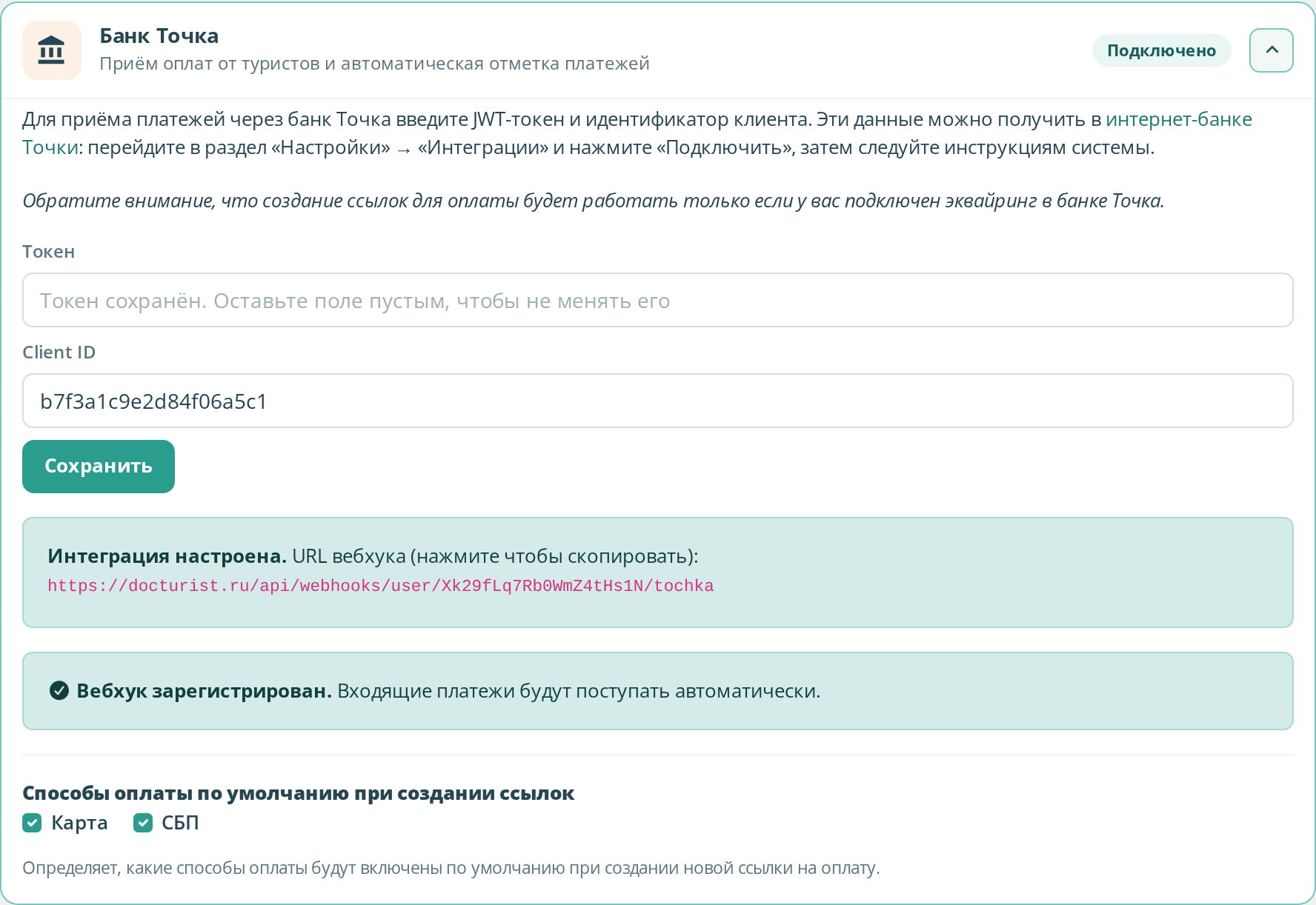
Понадобятся два значения из интернет-банка Точки: Токен (JWT-токен) и Client ID. Чтобы их получить, в интернет-банке Точки откройте «Настройки» → «Интеграции», нажмите «Подключить» и следуйте инструкциям банка.
Чтобы создавать ссылки на оплату (раздел 5), в Точке должен быть подключён интернет-эквайринг. Для приёма уведомлений о платежах он не нужен.
1.3 Ввод данных
- Откройте Профиль и настройки → Интеграции и раскройте карточку «Банк Точка» кнопкой со стрелкой справа.
- Вставьте токен в поле «Токен», а идентификатор — в поле «Client ID».
- Нажмите «Сохранить».
После сохранения:
- поле «Токен» снова станет пустым с подсказкой «Токен сохранён». Так и должно быть: токен хранится в зашифрованном виде и больше не показывается;
- на карточке появится отметка «Подключено», а под формой — блок «Интеграция настроена» с адресом вебхука, по которому банк присылает уведомления о платежах;
- система сама зарегистрирует этот адрес в Точке. Пока идёт регистрация, видна надпись «Регистрируем вебхук в банке Точка…».
Если к вашему токену в Точке привязано несколько организаций, появится список «Найдено несколько организаций». Выберите ту, на счёт которой туристы будут платить, и нажмите «Выбрать». От этого выбора зависит, на какую организацию будут создаваться ссылки на оплату.
1.4 Статус вебхука
Через несколько секунд надпись о регистрации сменится одним из сообщений:
Если регистрация не удалась, кликните по адресу вебхука, чтобы скопировать его. Затем в интернет-банке Точки откройте «Настройки» → «API-интеграции» → «Вебхуки» и добавьте этот адрес. Под заголовком сообщения может быть показан текст ошибки от банка — он пригодится, если придётся обращаться в поддержку.

1.5 Способы оплаты по умолчанию
Под настройками интеграции есть блок «Способы оплаты по умолчанию при создании ссылок»: «Карта» и «СБП». Отмеченные здесь способы будут заранее выбраны в каждой новой ссылке на оплату (раздел 5). Изменения сохраняются сразу, кнопку «Сохранить» нажимать не нужно.
1.6 Смена токена или Client ID
Если оставить поле «Токен» пустым, сохранённый токен не изменится.
- Новый токен, тот же Client ID. Введите новый токен и нажмите «Сохранить». Перерегистрировать вебхук не нужно: адрес уведомлений не меняется.
- Новый Client ID. Это другая учётная запись в Точке, поэтому также введите и токен от неё. Без токена форма не сохранится и попросит его ввести. При сохранении система удалит старый вебхук и зарегистрирует новый, а если организаций несколько — снова попросит выбрать нужную.
1.7 Отключение
Очистите оба поля (токен и Client ID) и нажмите «Сохранить». Вебхук в банке удалится автоматически. Уже полученные платежи и сделанные привязки сохранятся.
2. Входящие платежи
2.1 Как узнать о новом платеже
Когда банк сообщает о поступлении на счёт:
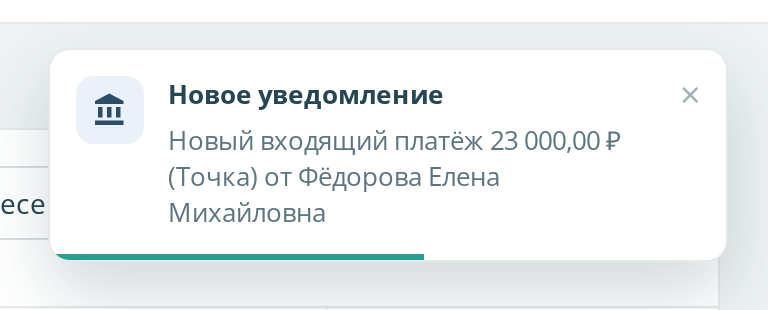
- у сотрудников, которым разрешено видеть входящие платежи, появляется уведомление «Новый входящий платёж … ₽ (Точка) от …». Клик по нему открывает ленту платежей с этим платежом;
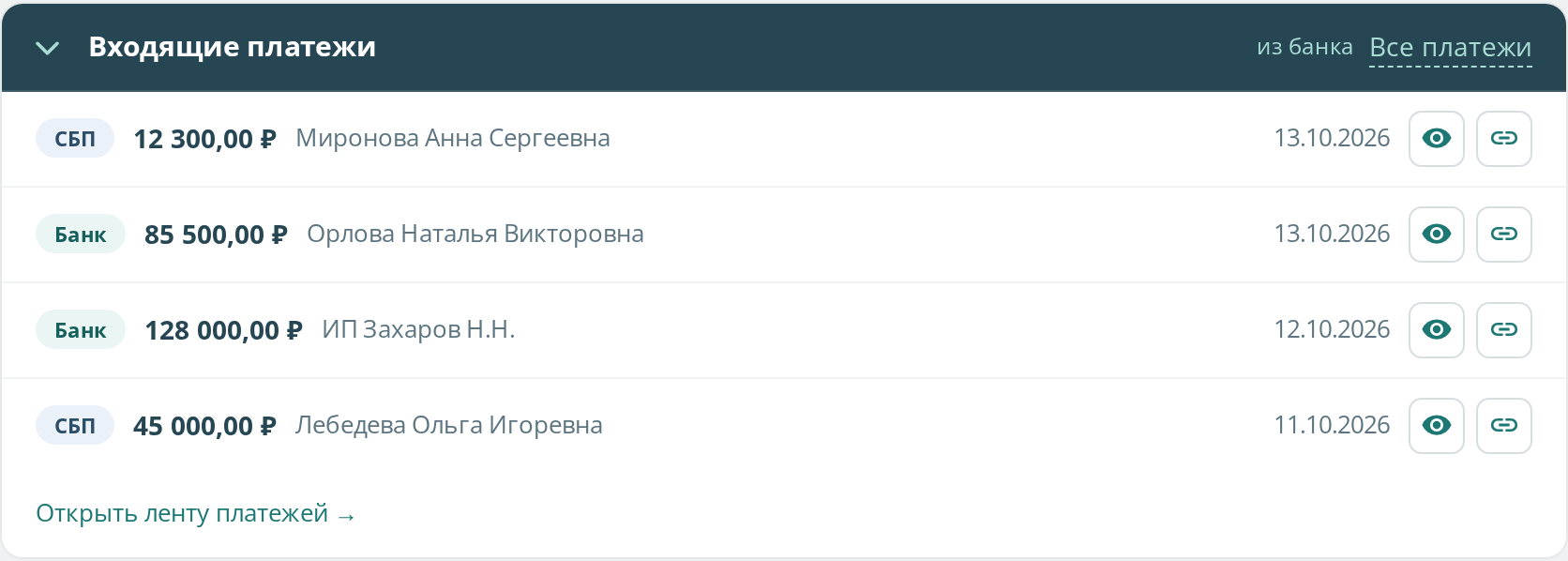
- на рабочем столе обновляется виджет «Входящие платежи»: в нём до шести последних непривязанных платежей. Прямо из виджета можно открыть детали платежа (иконка «глаз») или привязать его к брони (иконка «скрепка»);
- если платёж автоматически привязался к брони (см. 2.4), а карточка этой брони открыта, приход появится в ней без перезагрузки страницы.
2.2 Лента входящих платежей
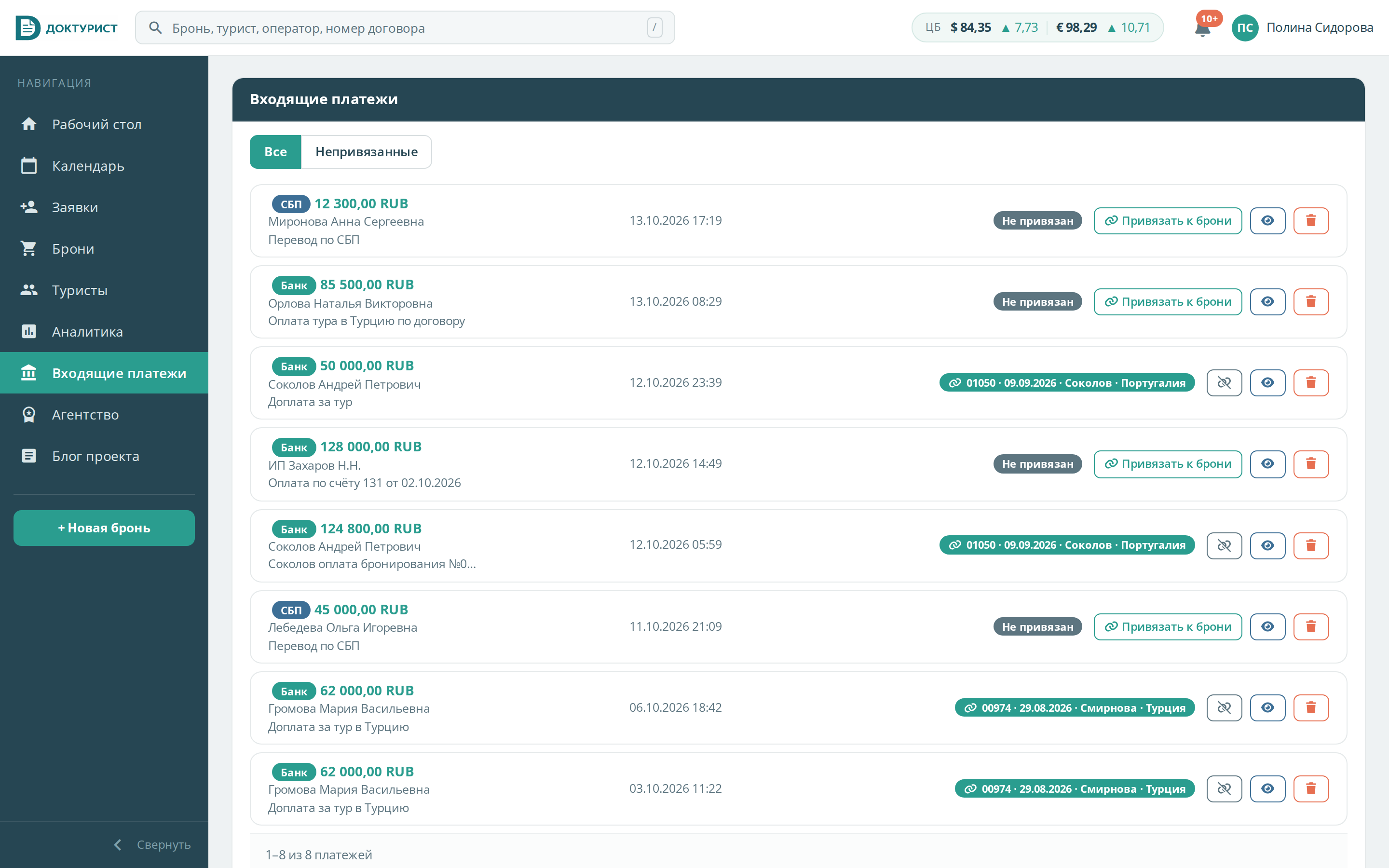
Полный список — в пункте меню «Входящие платежи». Туда же ведут ссылки «Все платежи» и «Открыть ленту платежей →» в виджете. Пункт меню виден, когда интеграция подключена и у вас есть право видеть входящие платежи.
Для каждого платежа в ленте показаны:
- сумма и тип: «Банк» — поступление на расчётный счёт, «СБП» — перевод через Систему быстрых платежей;
- плательщик и назначение платежа;
- дата и время поступления;
- бронь, к которой привязан платёж (номер, дата брони, фамилия первого туриста, направление), либо отметка «Не привязан»;
- кнопки действий: «Привязать к брони» или «Отвязать», просмотр, удаление.
Кнопка «Непривязанные» оставляет в списке только платежи, которые ещё не привязаны ни к одной брони. Кнопка «Все» возвращает полный список.
Лента обновляется при открытии страницы. Если вы держите её открытой, а платёж пришёл позже, обновите страницу. Виджет на рабочем столе обновляется сам.
2.3 Детали платежа
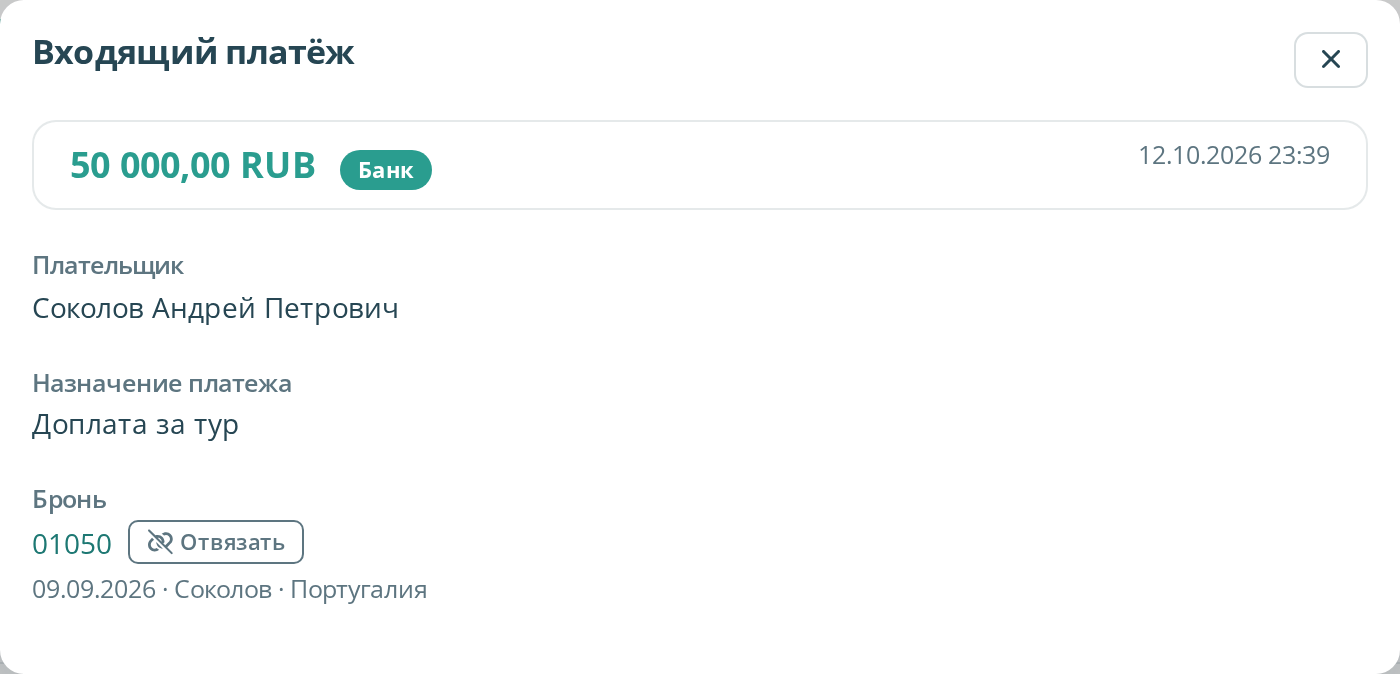
Кнопка с иконкой «глаз» открывает окно «Входящий платёж». В нём показаны:
- сумма, тип и дата;
- плательщик и полное назначение платежа;
- бронь, к которой привязан платёж, и кнопка «Отвязать». Если платёж не привязан, вместо брони будет кнопка «Привязать к брони»;
- ID операции в банке. Он пригодится, если нужно найти платёж в выписке или обратиться в поддержку Точки.
2.4 Автоматическая привязка
Если в назначении платежа указан номер брони (например, «Соколов оплата бронирования №01050»), система попробует привязать платёж к этой брони сама. Для оплат по QR-коду СБП номер брони ищется и в назначении самого QR-кода.
Автопривязка срабатывает, только если:
- номер брони указан в назначении целиком. Номер
1050внутри01050не считается; - по назначению находится ровно одна бронь, и нет другой брони, номер которой начинается с того же номера (например,
01050и010501); - бронь не в статусе «Отменено», «Аннулировано» или «Оплачено 100%»;
- бронь оформлена не раньше, чем два года назад, а дата возвращения не указана или была не раньше, чем 180 дней назад.
Если хотя бы одно условие не выполнено, платёж остаётся в ленте как непривязанный, и его можно привязать вручную (раздел 3).
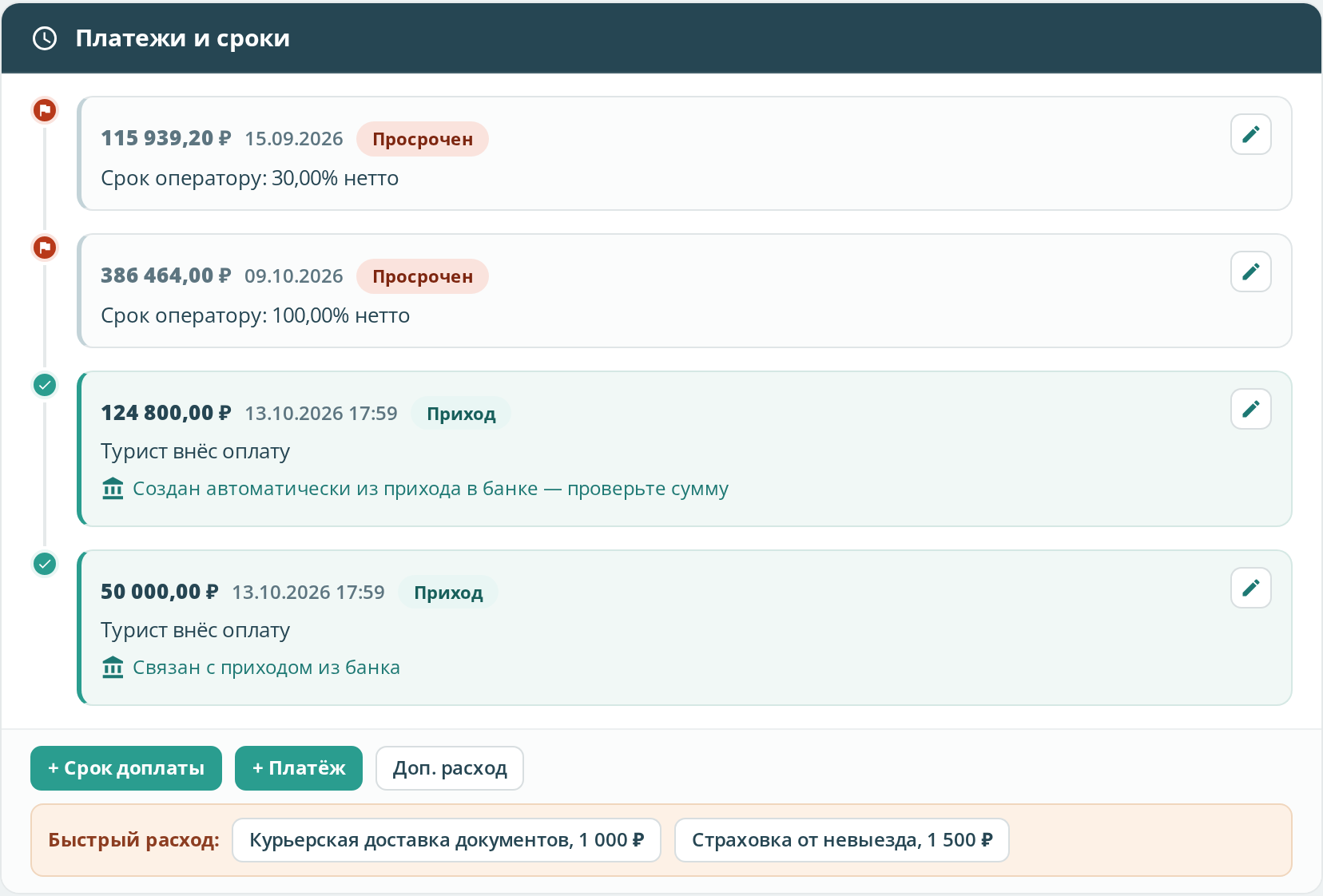
Автоматически созданный приход отмечается в ленте «Платежи и сроки» брони надписью «Создан автоматически из прихода в банке — проверьте сумму». Проверьте сумму, особенно в валютных бронях: рубли пересчитываются в валюту брони по тому же курсу, по которому считается цена брони.
Чтобы оплаты туристов привязывались сами, просите указывать в назначении номер брони. В ссылках на оплату (раздел 5) номер брони подставляется в назначение автоматически.
3. Привязка платежа к брони вручную
3.1 Из ленты платежей
- В ленте «Входящие платежи» найдите платёж и нажмите «Привязать к брони».
- Начните вводить номер брони — поиск начинается со 2-го символа. В списке рядом с номером видны дата брони, фамилия первого туриста и направление.
- Выберите бронь.
- Только для валютной брони появится поле «Сумма в USD» (или в другой валюте брони). Впишите сумму в валюте брони, если знаете её точно, например из счёта туроператора. Если оставить поле пустым, рубли пересчитаются в валюту по курсу, по которому считается цена брони (курс туроператора или ЦБ РФ).
- Нажмите «Привязать».

В брони появится приход от туриста с надписью «Связан с приходом из банка». Привязать платёж можно и из виджета на рабочем столе, но поля для суммы в валюте там нет: для валютной брони с точной суммой используйте ленту или карточку брони.
3.2 Из карточки брони
Внизу карточки брони, под списком туристов, есть кнопка «Привязать платёж Точки». Она видна, если интеграция подключена.
- Нажмите кнопку.
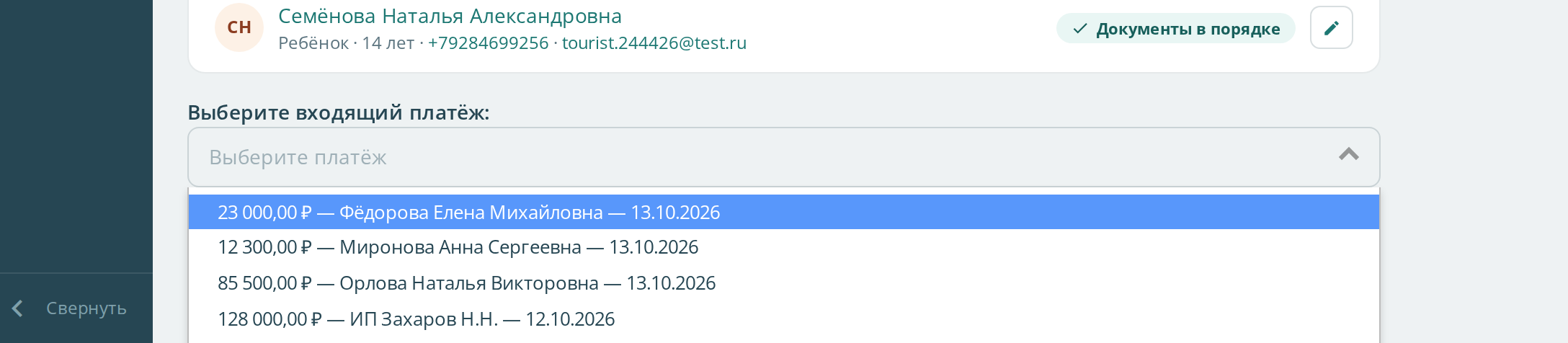
- В списке «Выберите входящий платёж» выберите нужный платёж. В списке только непривязанные платежи: сумма, плательщик и дата.
- Для валютной брони при необходимости впишите сумму в валюте брони (см. 3.1).
- Нажмите «Привязать».
3.3 Отвязка и перенос в другую бронь
Отвязать платёж можно тремя способами:
- кнопкой с иконкой разорванной цепочки в ленте платежей;
- кнопкой «Отвязать» в окне деталей платежа;
- в карточке брони: кликните по надписи «Создан автоматически…» или «Связан с приходом из банка» в ленте «Платежи и сроки» — откроется окно деталей платежа.
⚠ Вместе с отвязкой удаляется приход туриста в брони, который был создан из этого платежа. Перед отвязкой система спросит подтверждение.
Чтобы перенести платёж в другую бронь, сначала отвяжите его, а затем привяжите к нужной брони (3.1 или 3.2).
4. Удаление входящего платежа
Кнопка с иконкой корзины в ленте платежей удаляет запись о платеже из Доктуриста. Используйте её для поступлений, которые не относятся к оплатам туристов.
⚠ Если платёж был привязан к брони, вместе с ним удалится и приход туриста в этой брони. Перед удалением система спросит подтверждение.
Деньги на счёте при этом никуда не деваются: удаляется только запись в Доктуристе.
5. Ссылки на оплату
Ссылку на оплату можно сформировать прямо в карточке брони и отправить туристу: он оплатит картой или по СБП на странице банка.
Для ссылок в Точке должен быть подключён интернет-эквайринг.
5.1 Создание ссылки
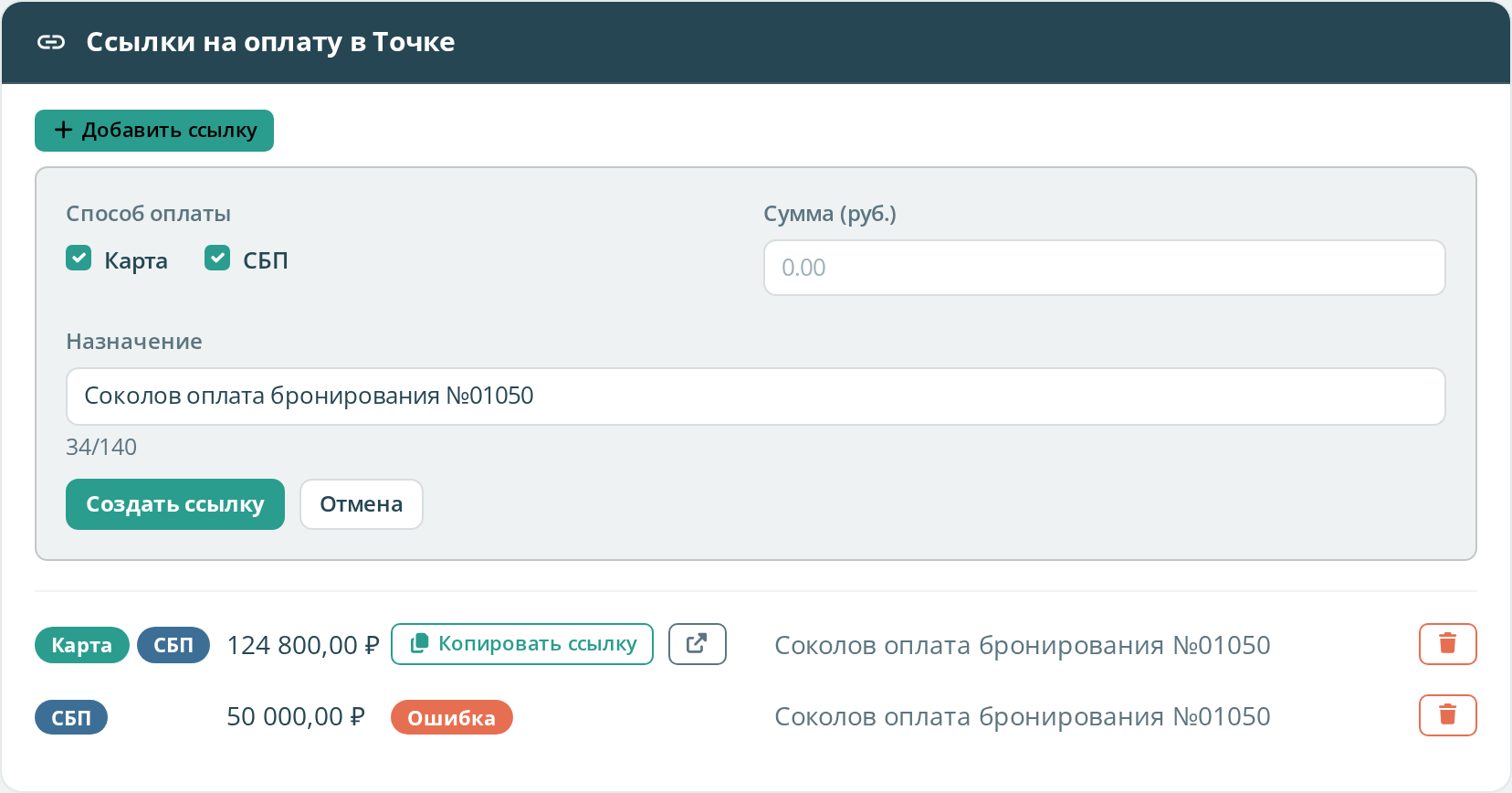
- Откройте карточку брони и найдите блок «Ссылки на оплату в Точке» (рядом с блоком «Документы»).
- Нажмите «Добавить ссылку».
- Заполните форму:
- Способ оплаты — «Карта», «СБП» или оба. Заранее отмечены способы из настроек интеграции (см. 1.5);
- Сумма (руб.);
- Назначение — до 140 символов. Поле уже заполнено: «<фамилия первого туриста> оплата бронирования №<номер брони>». Номер брони в назначении лучше оставить: по нему поступившая оплата привяжется к брони автоматически (см. 2.4).
- Нажмите «Создать ссылку».
Ссылка сразу появится в списке с индикатором загрузки, а через несколько секунд, когда банк её выдаст, — с кнопками.
5.2 Что видно в списке ссылок
5.3 Отправка ссылки туристу
«Копировать ссылку» копирует адрес в буфер обмена (появится сообщение «Ссылка скопирована!»). Отправьте его туристу любым удобным способом. Кнопка со стрелкой открывает страницу оплаты в новой вкладке — так можно проверить, что увидит турист.
5.4 Как узнать, что ссылку оплатили
Оплата по ссылке приходит в Доктурист как обычный входящий платёж (раздел 2). Если в назначении остался номер брони, платёж сам привяжется к брони (см. 2.4). Иначе привяжите его вручную (раздел 3). Сама ссылка остаётся в списке и после оплаты, поэтому проверяйте оплату по ленте «Платежи и сроки» брони.
5.5 Удаление ссылки
Нажмите кнопку с иконкой корзины в строке ссылки и подтвердите удаление.
6. Права сотрудников агентства
Подключить интеграцию может только руководитель (раздел 1). Остальные действия руководитель может разрешить или запретить каждому сотруднику в группе прав «Банк Точка» на странице агентства:
Если права нет, кнопка либо не показывается, либо неактивна с подсказкой «Недостаточно прав».
7. Связь с фискальными чеками (Ферма)
Если подключена интеграция с Фермой ОФД.ру и включён автоматический режим отправки чеков, чек отправляется сразу, как только платёж из Точки привязывается к брони — автоматически или вручную. Подробнее — в инструкции по Ферме.
Частые вопросы
Деньги пришли на счёт, но платежа нет в Доктуристе. Откройте Профиль и настройки → Интеграции → «Банк Точка» и проверьте, что на карточке написано «Подключено», а под формой — «Вебхук зарегистрирован». Если регистрация не удалась, добавьте адрес вебхука в Точке вручную (см. 1.4). Учтите также, что уведомления не принимаются, пока у аккаунта нет активного тарифа.
Номер брони в назначении есть, но платёж не привязался. Скорее всего, не выполнено одно из условий из раздела 2.4: бронь отменена, аннулирована или уже оплачена на 100%; под номер подходит несколько броней; бронь слишком старая. Привяжите платёж вручную (раздел 3).
При привязке к валютной брони появляется сообщение «Нет курса … для пересчёта платежа». Для этой брони нет курса пересчёта. Впишите сумму в валюте брони в поле «Сумма в …» и привяжите платёж снова — из ленты платежей или из карточки брони: в виджете на рабочем столе такого поля нет.
В брони нет кнопки «Привязать платёж Точки» или блока «Ссылки на оплату в Точке». Кнопка и блок видны, только если интеграция подключена. Если вы сотрудник агентства, проверьте у руководителя, выданы ли вам соответствующие права (раздел 6).
Ссылка на оплату получила статус «Ошибка». Убедитесь, что в Точке подключён интернет-эквайринг, а если организаций несколько — что в настройках интеграции выбрана нужная (см. 1.3).
Вместо формы настроек написано, что настроить интеграцию может только руководитель. Подключать интеграцию может только руководитель агентства. Обратитесь к нему.