
С этого поста мы начинаем рассказывать о нюансах Доктуриста, о том, как наиболее эффективно им пользоваться и экономить время.
В этом посте пойдет речь о том, как сделать чтобы мы на странице брони могли сгенерировать договор и в него автоматически подставились ваши реквизиты, данные брони и туриста. Такой договор мы сможем превратить в PDF и даже автоматически отправить из Доктуриста на подпись клиенту. Что конечно быстрее, чем делать всё это руками.
Итак, если мы создадим бронь, то на её странице увидим надпись: Чтобы сгенерировать договор, заполните пожалуйста реквизиты организации в профиле. И это первое, что нужно сделать. Для этого перейдем на страницу своего профиля https://docturist.ru/user/documents (нажмите на своё имя в верхнем-правом углу экрана и выберите "Документы").
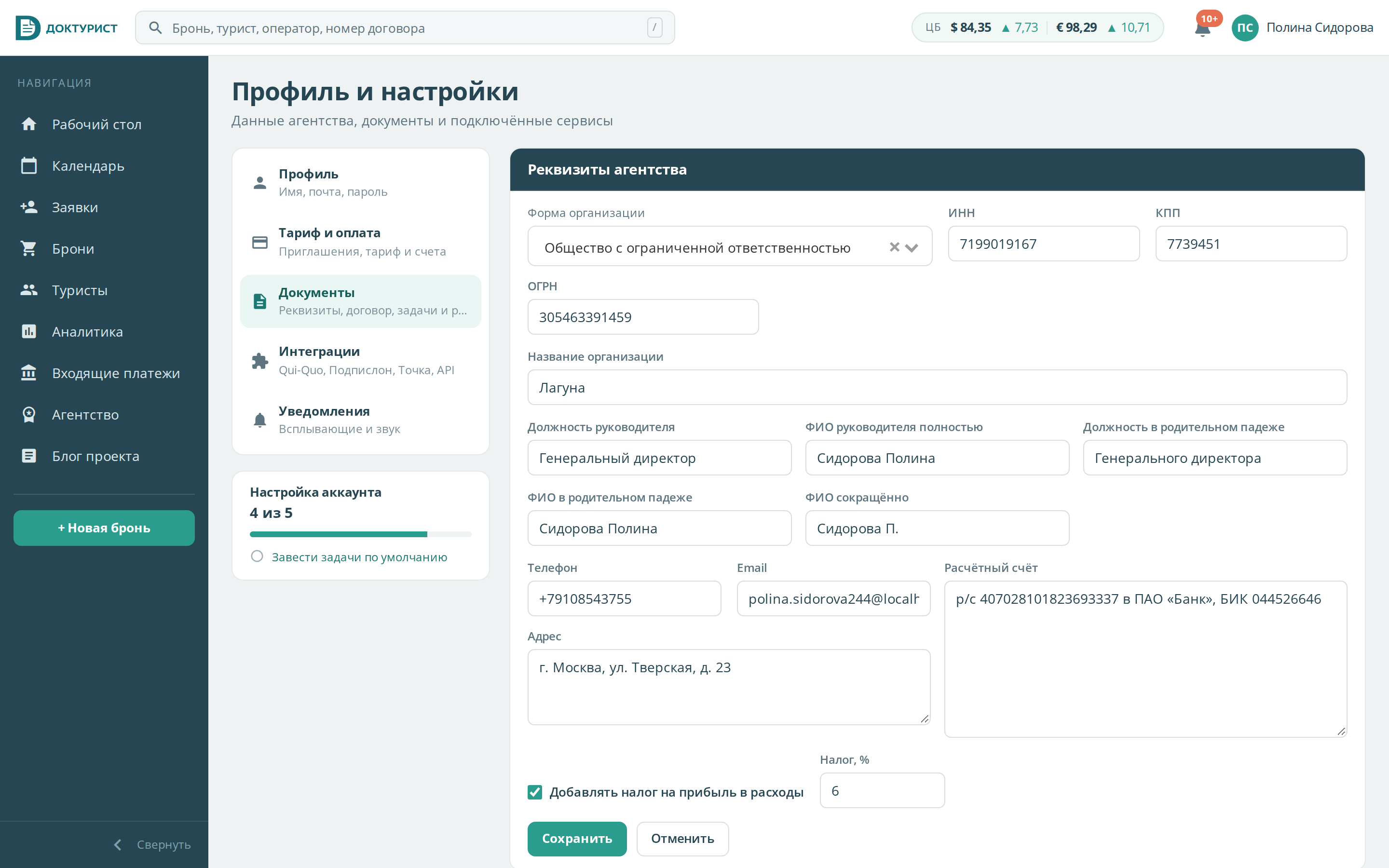
Итак, нам нужно заполнить блок реквизитов нашими реквизитами. Для этого выберем форму организации предприятия и заполним форму. Вы можете выбирать разные формы организации предприятия (ИП, ООО и т.д.)
Теперь генерировать договоры можно, но мы еще не загрузили наш шаблон. Прежде чем сделать это, нажмите на кнопку "Скачать образец" в блоке "Шаблон договора". В этом шаблоне нет текста договора, но зато в нём есть список значений, которые можно вставить в свой договор чтобы они автоматически заменялись реквизитами и данными туриста, а также инструкция как это сделать.
Пользуясь этой инструкцией, вставьте нужные вам поля в docx-шаблон вашего договора, затем загрузите ваш шаблон в этой же форме "Шаблон договора". Не забудьте нажать "Сохранить".
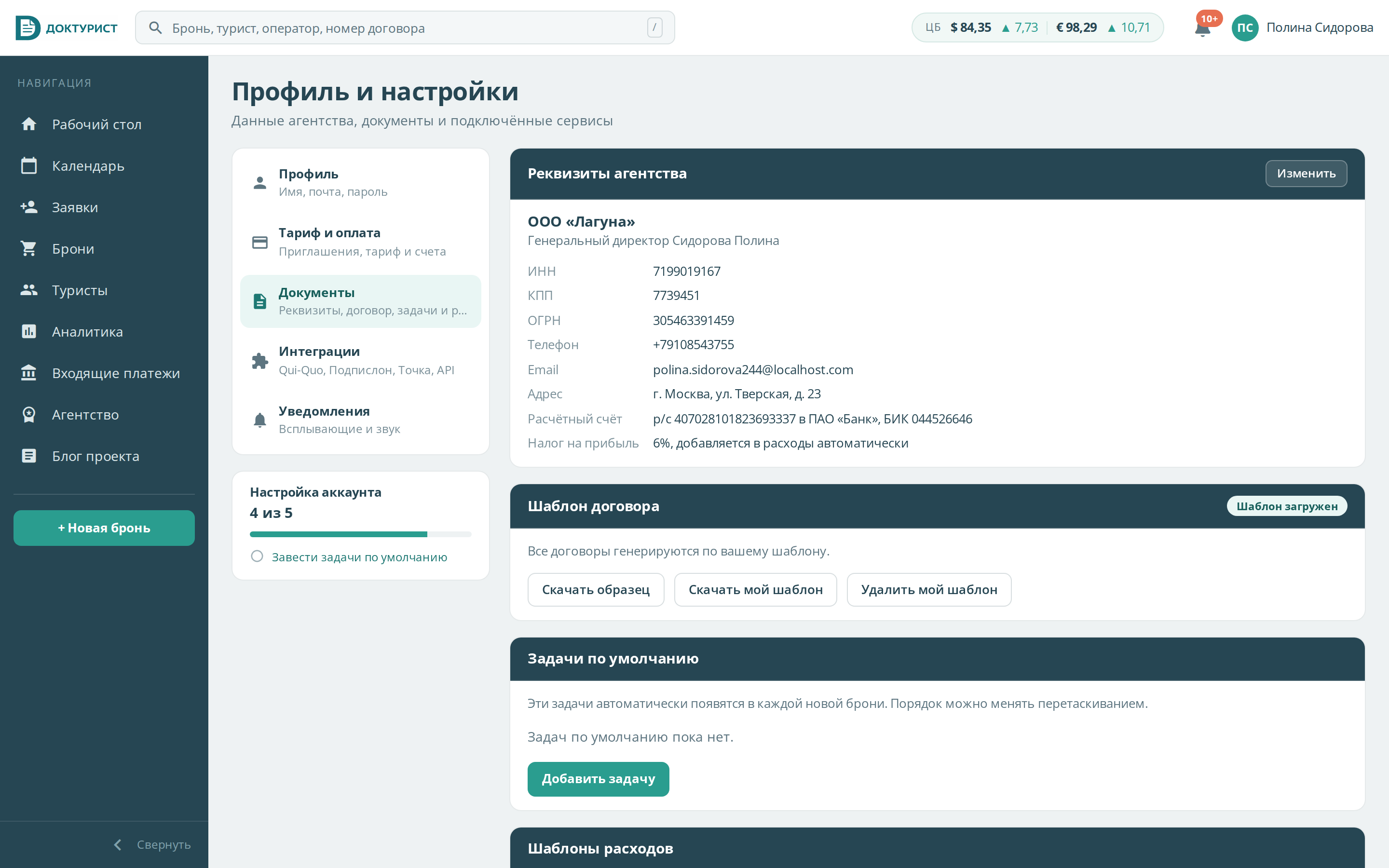
Отлично, теперь у вас есть реквизиты и загружен шаблон договора. Пройдите на страницу брони, там вы увидите такой блок:
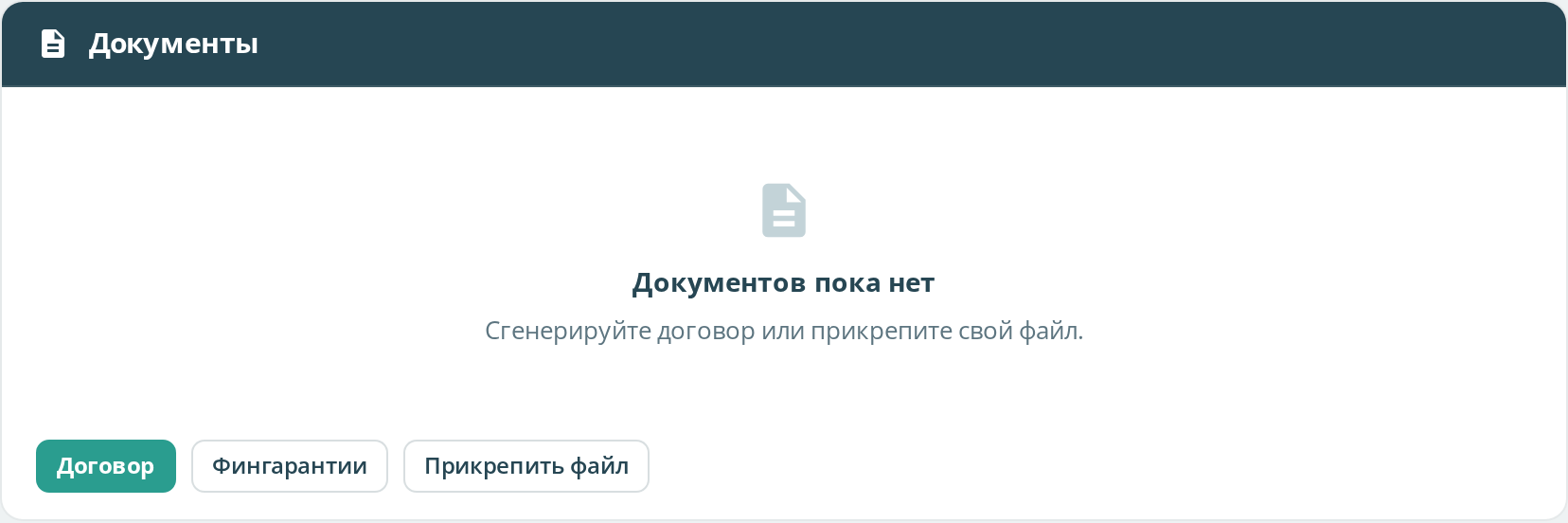
нажмите "Договор". Возможно, придется подождать несколько секунд, затем договор сгенерируется и автоматически скачается. Проверьте результат. Если всё в порядке, можете нажать кнопку "В PDF" и через несколько секунд появится PDF-версия договора.
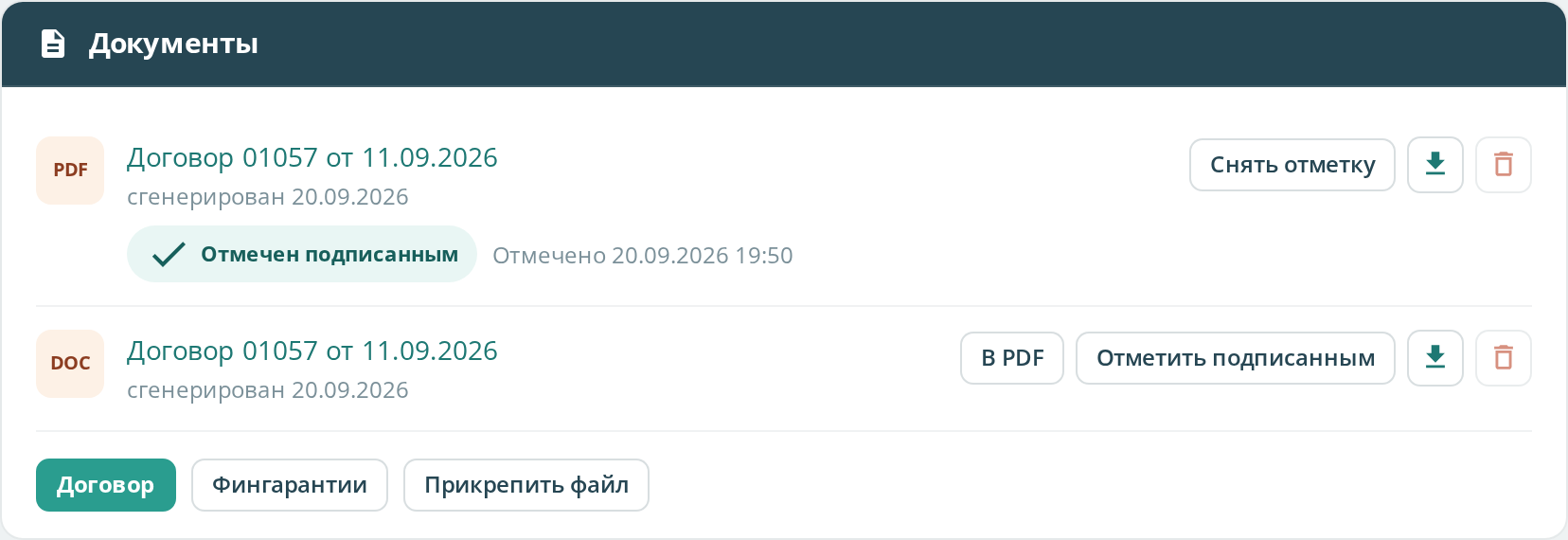
PDF-версию можно автоматически отправить клиенту на подпись. Кнопка появится, если вы уже настроили интеграцию с сервисом Подпислон. Если нет, об этом поговорим на отдельной странице документации.
Кстати, вы можете загружать на страницу брони и другие файлы, например сканы, скриншоты, и другие документы с помощью кнопки "Прикрепить файл". Это может быть полезно при совместной работе в агентстве.