
Интеграция с сервисом Подпислон позволяет отправлять документы туристам на подпись прямо из Доктуриста — турист получает SMS или уведомление, открывает документ и подписывает его простой электронной подписью. Вам не нужно встречаться лично или отправлять бумажные копии.
Важно: Подпислон — это отдельный платный сервис. Для использования интеграции необходима самостоятельная регистрация и оплата подписки на podpislon.ru.
Шаг 1. Регистрация в Подпислоне
- Перейдите на сайт podpislon.ru и создайте аккаунт.
- Пополните баланс подписаний — каждый подписанный документ списывает одно подписание с вашего счёта.
- Получите ключ API: войдите в личный кабинет Подпислона, откройте Настройки → Интеграции и скопируйте ключ.
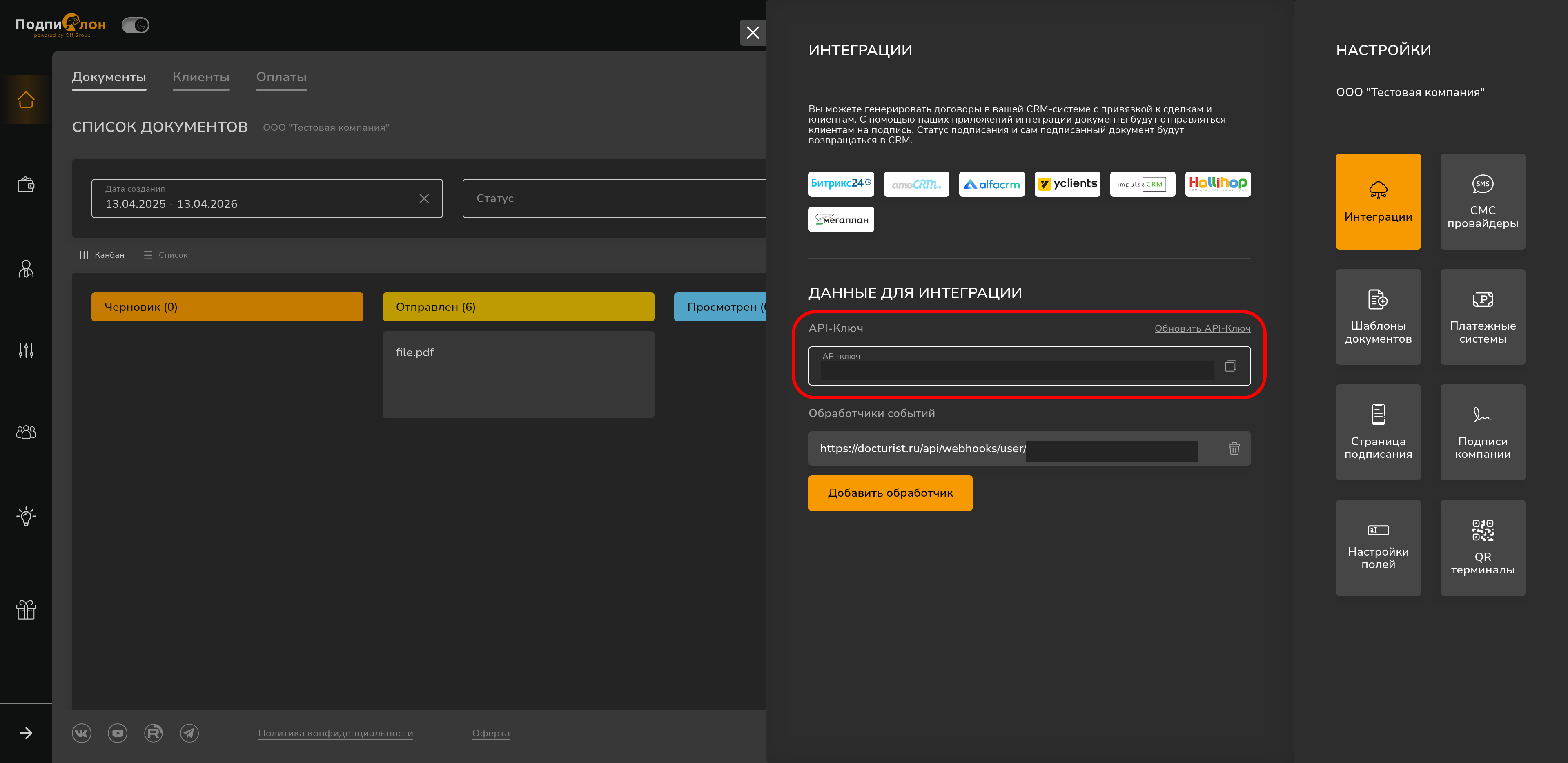
Шаг 2. Настройка интеграции в Доктуристе
2.1. Ввод ключа API
- В Доктуристе откройте профиль пользователя, страница Интеграции.
- Найдите раздел Интеграция с Подпислоном.
- Вставьте скопированный ключ в поле «ключ API интеграции Подпислона» и нажмите Сохранить.
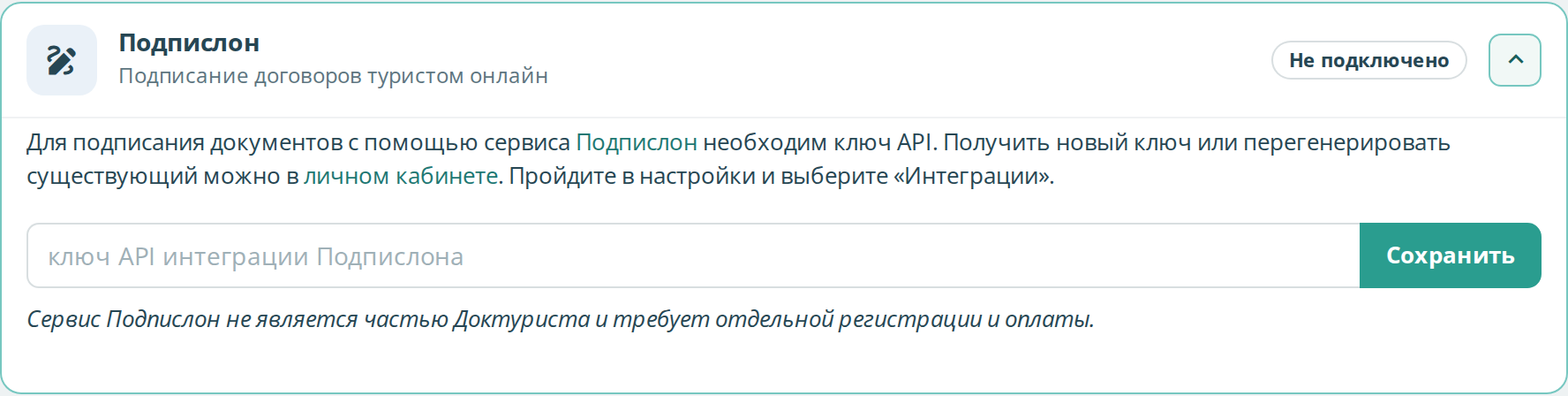
После сохранения Доктурист автоматически проверит ключ. Если всё верно, вы увидите:
- надпись «Интеграция успешно установлена!»;
- название вашей компании и ИНН;
- остаток доступных подписаний.
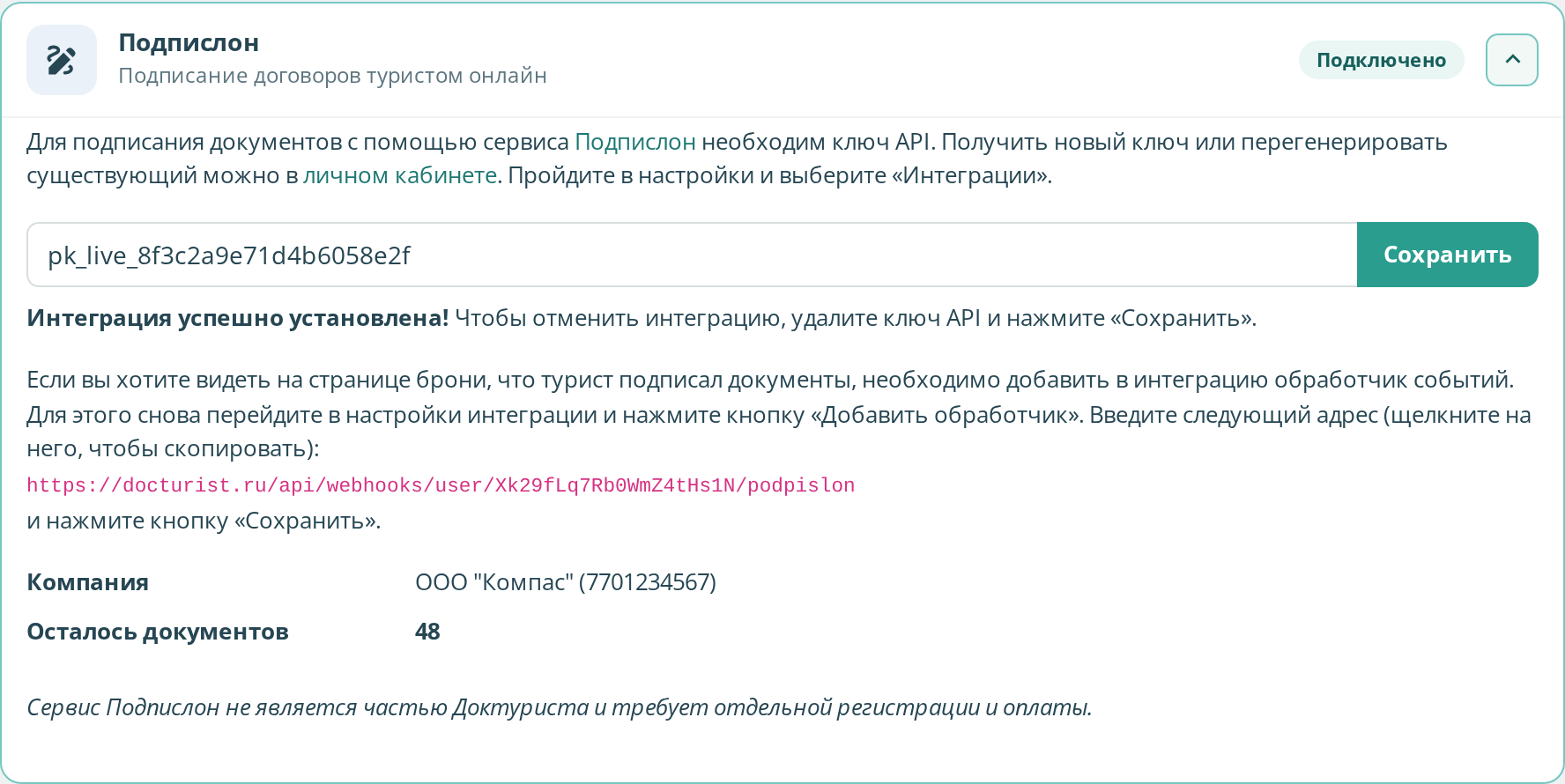
Если появилась ошибка «Неверный API-ключ, или вы не зарегистрированы в Подпислоне» — проверьте, что скопировали ключ без ошибок или лишних пробелов.
Для агентств: настроить интеграцию может только руководитель агентства. Подписывать документы могут только сотрудники агентства с правами администратора. У обычных сотрудников агентства функция подписи документов отключена.
2.2. Настройка обработчика событий (webhook)
Чтобы статус документа в Доктуристе обновлялся автоматически — когда турист открыл или подписал документ — нужно зарегистрировать адрес обработчика в Подпислоне.
- В разделе Подпислон настроек Доктуриста скопируйте адрес обработчика — нажмите на него, и он автоматически скопируется в буфер обмена.
- Вернитесь в личный кабинет Подпислона → Настройки → Интеграции.
- Нажмите Добавить обработчик, вставьте скопированный адрес и нажмите Сохранить.
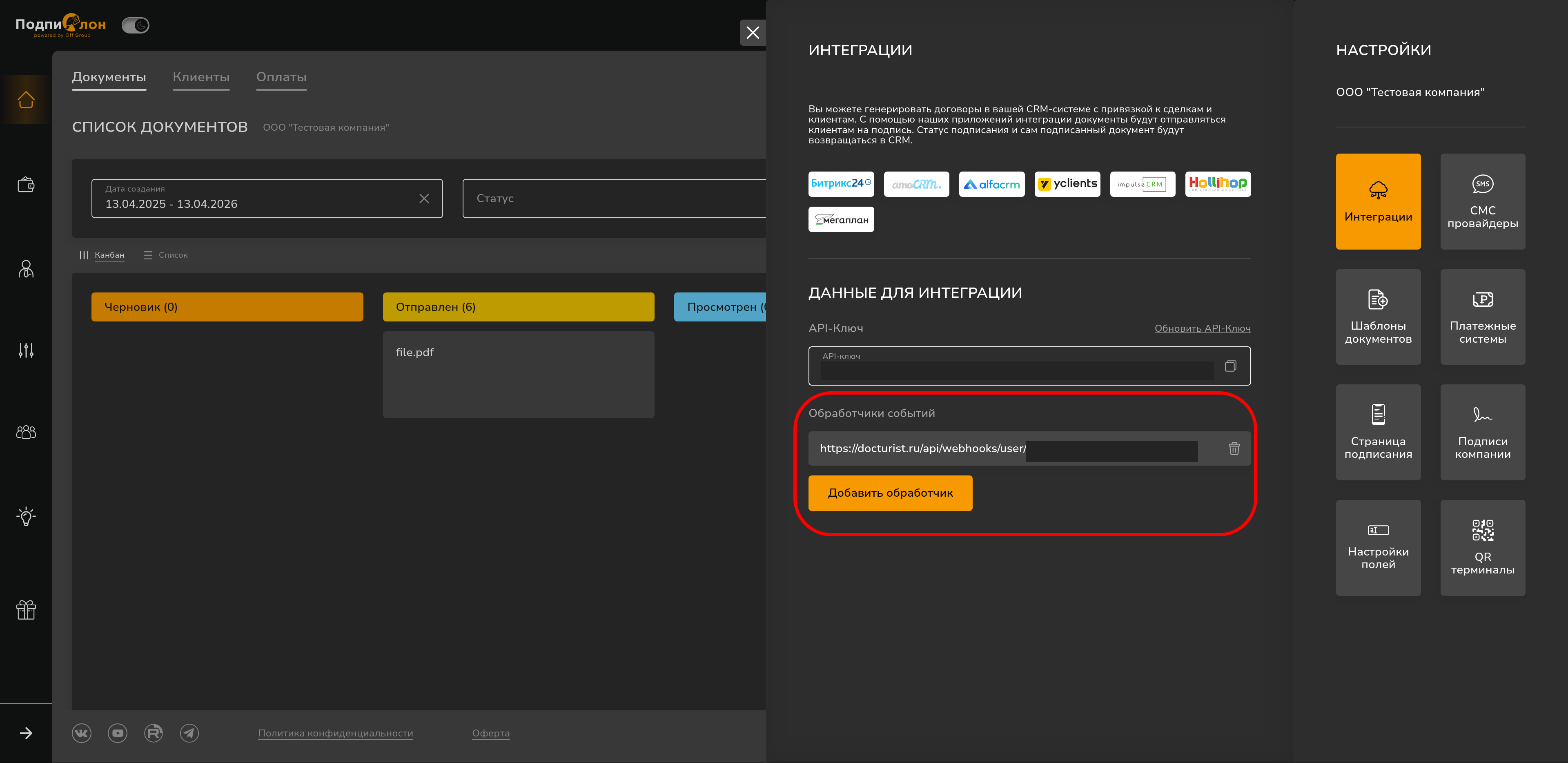
Без этого шага интеграция тоже работает — документы уходят туристам, — но статус документов в Доктуристе обновляться не будет (документы останутся в статусе «Отправлен на подпись»).
Шаг 3. Отправка документа на подпись
Отправлять на подпись можно файлы в формате PDF, прикреплённые к бронированию.
- Откройте нужное бронирование и перейдите на вкладку с файлами.
- Найдите нужный документ. Рядом с ним появится кнопка Отправить на подпись.
- Нажмите кнопку — откроется форма с данными туриста.
Если вы хотите подписать документ docx, его нужно сначала преобразовать в PDF. Доктурист может это сделать за вас: загрузите документ docx (или сгенерируйте договор) и нажмите появившуюся на нем кнопку «В PDF».
Форма отправки
В форме автоматически подставляются данные из карточки туриста. Проверьте их и при необходимости заполните недостающие поля: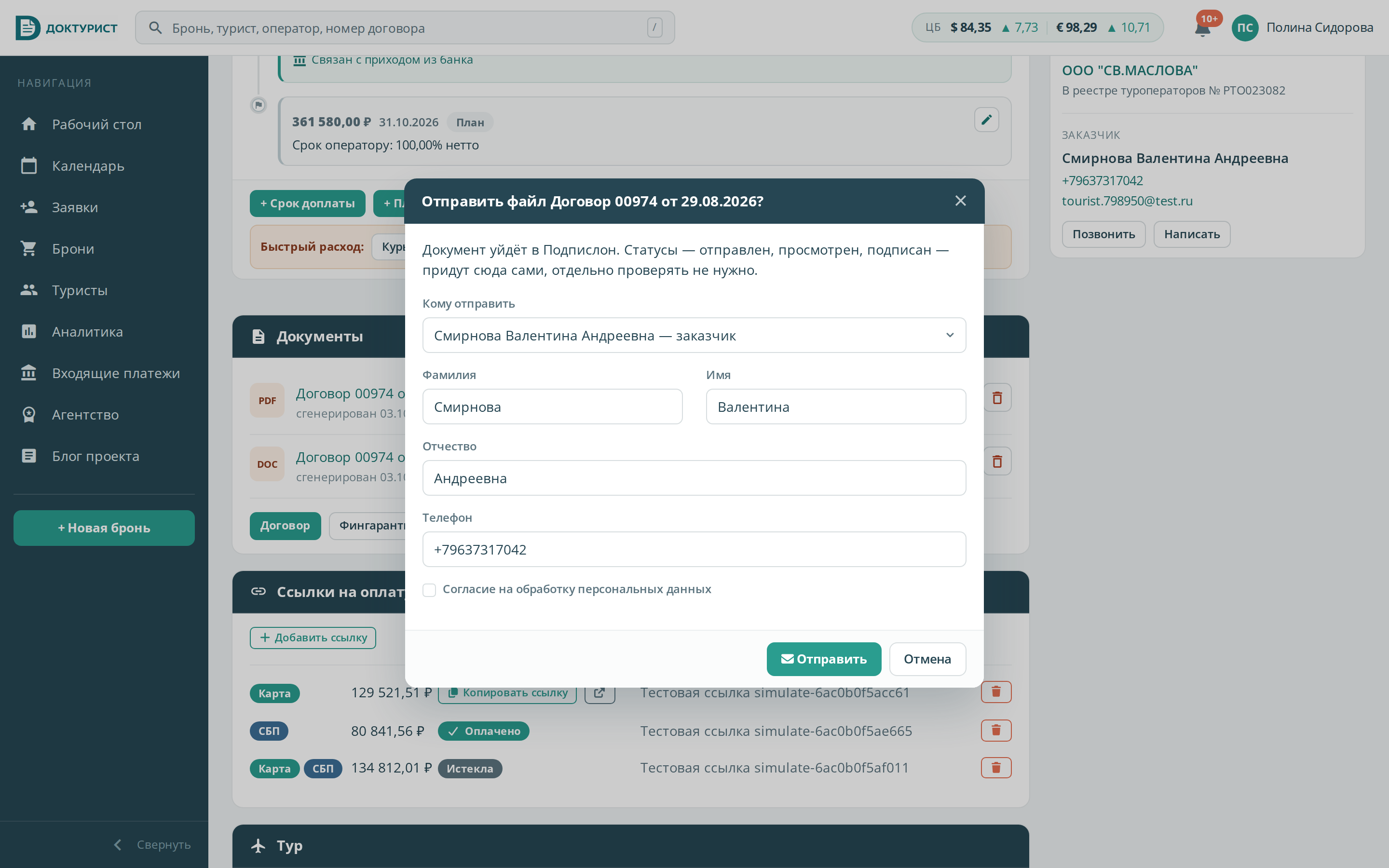
Обязательно установите флажок «Согласие на обработку персональных данных» — без него форма не отправится.
Нажмите Отправить. Документ будет поставлен в очередь на отправку.
Статусы документа
После отправки рядом с документом отображается цветной статус:
- Отправляется: документ передаётся в Подпислон (обычно это занимает несколько секунд)
- Отправлен на подпись: турист получил уведомление и может открыть документ
- Просмотрен туристом: турист открыл документ
- Подписан: турист поставил электронную подпись.
Последние два статуса можно увидеть только если вы настроили обработчик событий в п. 2.2.
Статусы обновляются в реальном времени — страницу перезагружать необязательно.
Шаг 4. Скачивание подписанного документа
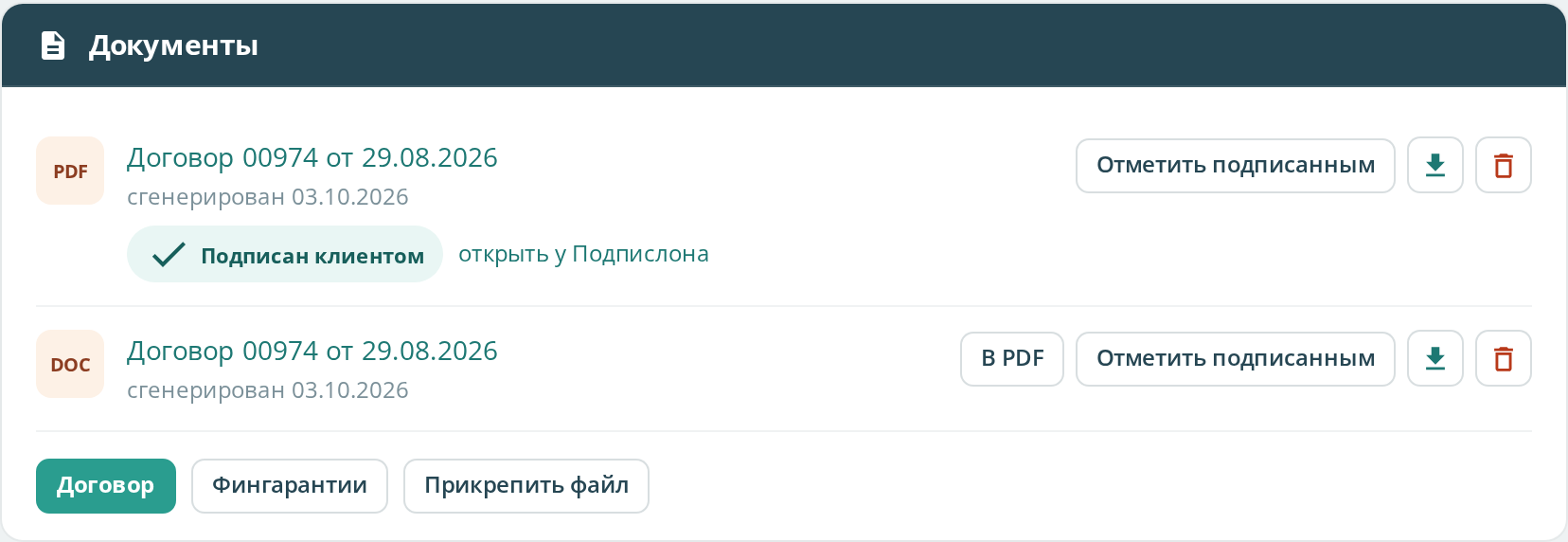
Как только документ получит статус «Подписан клиентом», вы сможете нажать на ссылку «открыть у Подпислона» и скачать подписанную версию документа:
Часто задаваемые вопросы
Можно ли отозвать отправленный документ?
В текущей версии интеграции отзыв документов через Доктурист не поддерживается. Используйте личный кабинет Подпислона.
Что делать, если документ завис в статусе «Отправляется…»?
Это может означать временную ошибку при отправке. Обновите страницу — если статус не изменился, попробуйте отправить документ заново.
Можно ли отправить один и тот же документ повторно?
Повторная отправка возможна только если первая попытка завершилась ошибкой. Документ со статусом «Отправлен», «Просмотрен» или «Подписан» заново отправить нельзя.
Что значит ошибка «Слишком много запросов»?
Подпислон ограничивает количество запросов к своему API. Подождите немного и попробуйте ещё раз.