
Мы добавили интеграцию с ОФД Фермой облачных касс. Теперь пользователь любого тарифа может выбивать чеки по платежам, не выходя со страницы брони. И ниже инструкция, как всё настроить.
Что даёт интеграция
Интеграция позволяет отправить клиенту фискальный чек прямо с плашки платежа в брони, не выходя в стороннюю кассовую программу. Пока поддерживается только ручная отправка — вы сами нажимаете «Выбить чек» на каждый платёж. Автоматическую отправку (при поступлении платежа из банка) можно будет включить, когда вы убедитесь, что ручной режим работает как требуется.
Первоначальная настройка
Настроить интеграцию может только руководитель агентства (или обычный пользователь Доктуриста, если он не состоит в агентстве). Остальные участники агентства вместо формы увидят сообщение, что настройки доступны только руководителю.
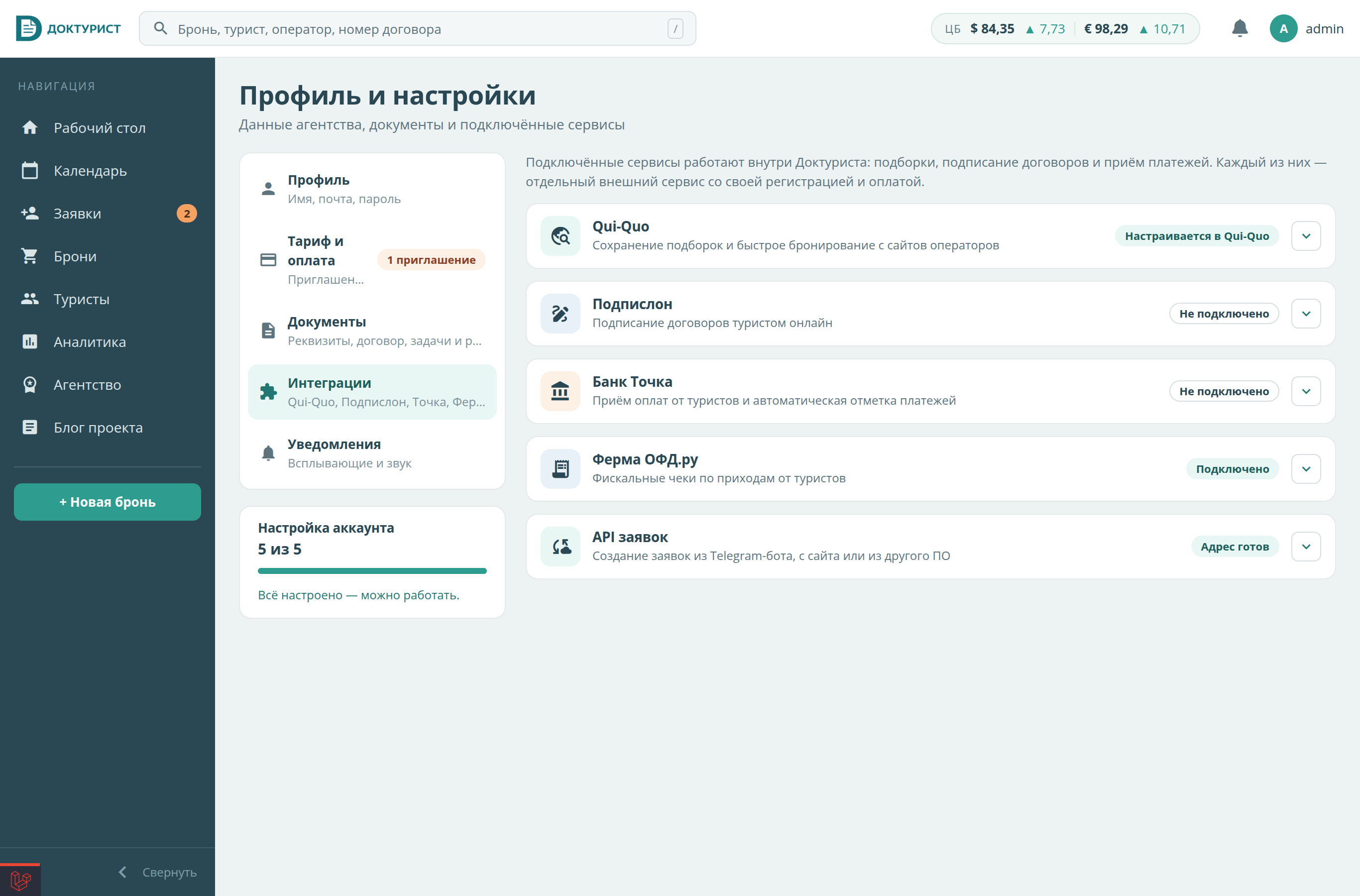
1. Откройте Профиль и настройки → Интеграции и раскройте карточку «Ферма ОФД.ру» (щелкните по заголовку). Пока интеграция не настроена, на карточке написано «Не подключено», после сохранения логина и пароля — «Подключено».
2. Введите логин и пароль от личного кабинета сервиса Ferma (не путать с личным кабинетом ОФД.ру целиком) — их можно получить в разделе Ferma после покупки услуги, либо узнать у вашего менеджера ОФД.ру. Когда пароль уже сохранён, поле остаётся пустым — не заполняйте его, если не хотите менять пароль.
3. Укажите систему налогообложения и ставку НДС (без НДС, 0%, 5%, 7%, 10% или 22%), которые зарегистрированы на вашей кассе в Ферме. Обычно эти значения фиксированы для коонкретной кассы и не меняются.
4. Настройте «Назначение платежа в чеке» — текст, который клиент увидит в чеке. По умолчанию:
«Оплата туристского продукта по брони №{order_number} от {order_date}»
— вместо `{order_number}` и `{order_date}` подставятся номер и дата брони. Под полем показан пример того, как будет выглядеть итоговый текст.
5. «Режим отправки чеков» оставьте «Вручную» — см. FAQ про автоматический режим.
6. Нажмите «Сохранить». Появится надпись «Интеграция настроена.», а на карточке — «Подключено».
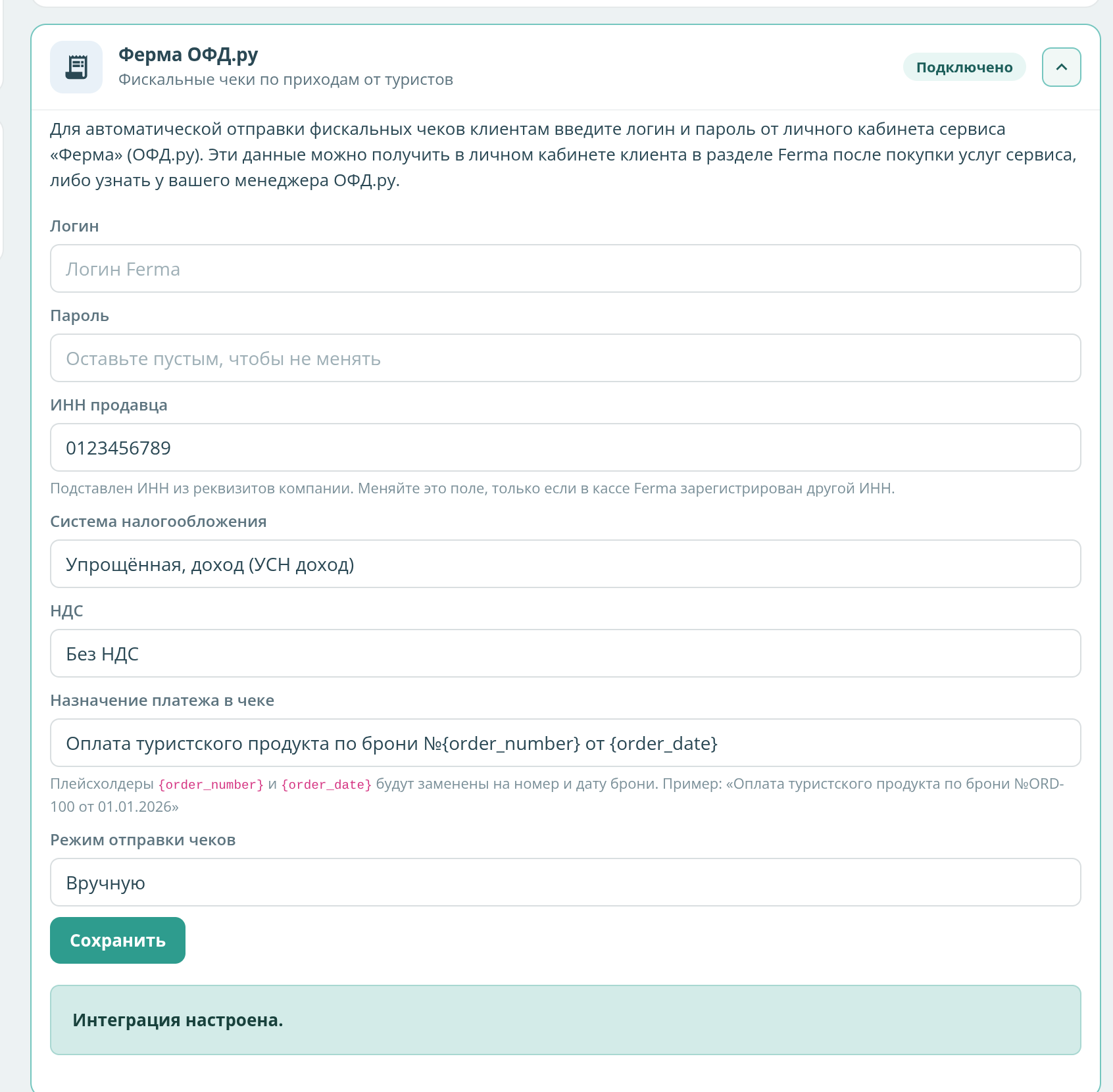
⚠️ ИНН продавца подставляется автоматически из реквизитов вашей компании
(Профиль и настройки → Документы, блок реквизитов). Менять его нужно, только если ИНН, зарегистрированный именно в кассе Ферма, отличается от ИНН компании (например, у агентства несколько юрлиц).
Как выбить чек вручную
1. Добавьте платёж от туриста в брони, как обычно: блок «Платежи и сроки» → кнопка «+ Платёж».
2. На плашке прихода появится кнопка «Выбить чек».
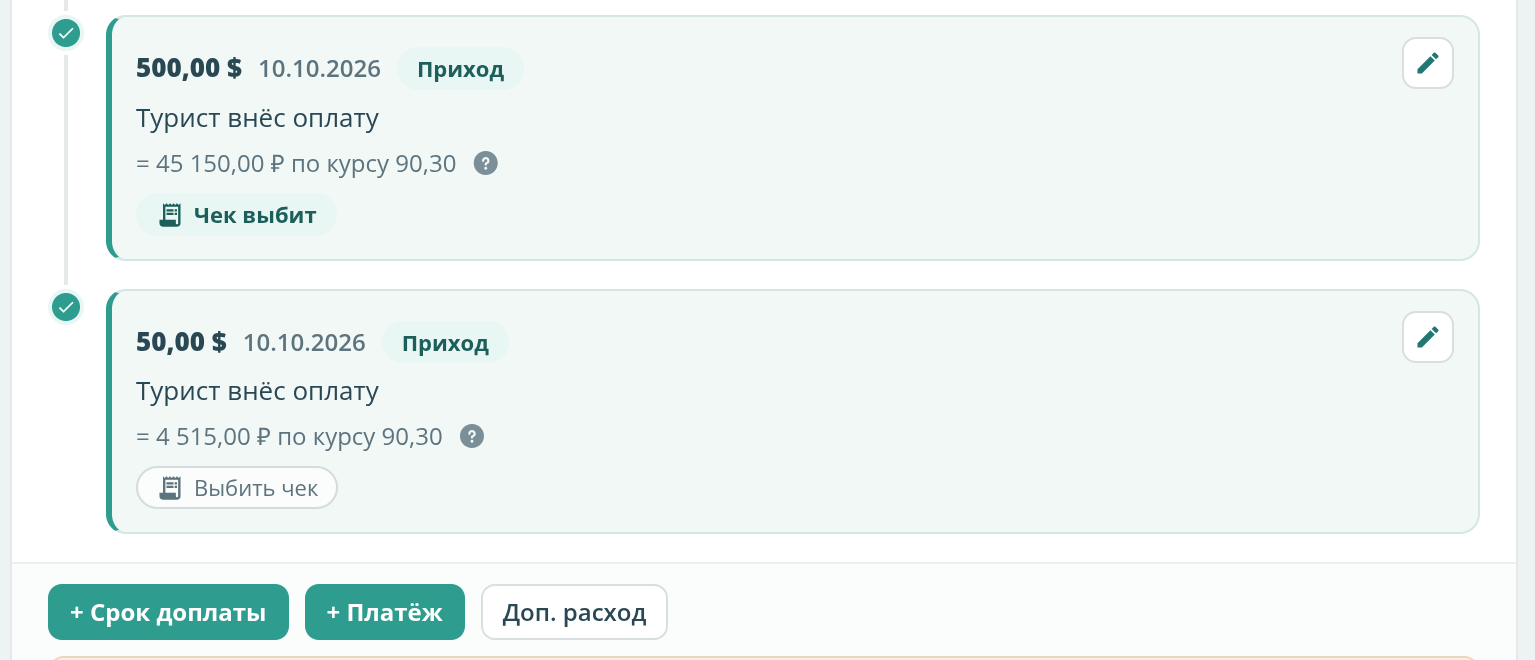
Кнопка появляется только после того, как Ферма подключена в профиле. Чек выбивается только по приходам от туриста — по дополнительным расходам и платежам оператору чеков нет.
3. Нажмите на кнопку — откроется диалог «Выбить чек по брони № …»:
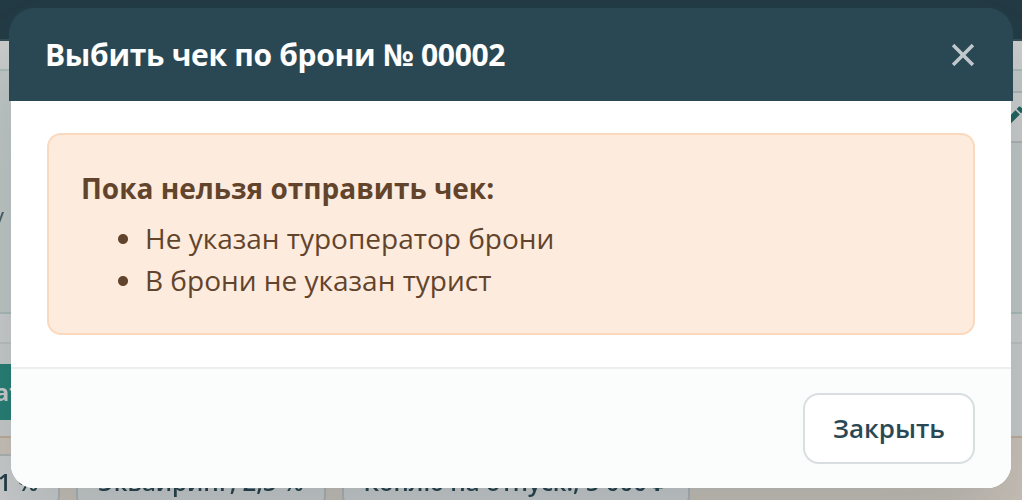
Если каких-то данных не хватает, диалог покажет список «Пока нельзя отправить чек:».
Возможные причины:
- не указан туроператор брони, его ИНН или название;
- в брони нет туриста; у туриста не указаны ни email, ни телефон;
- у брони нет номера или даты.
Заполните недостающее в брони или в карточке туриста, затем откройте диалог заново.
Если данных достаточно, вы увидите сумму, которая уйдёт в чек (в рублях), и форму:
«Тип оплаты» («Полная оплата» / «Предоплата» — система сама подставляет наиболее вероятный вариант, но вы всегда можете переключить, см. раздел про предоплату ниже) и поле «Телефон туроператора».
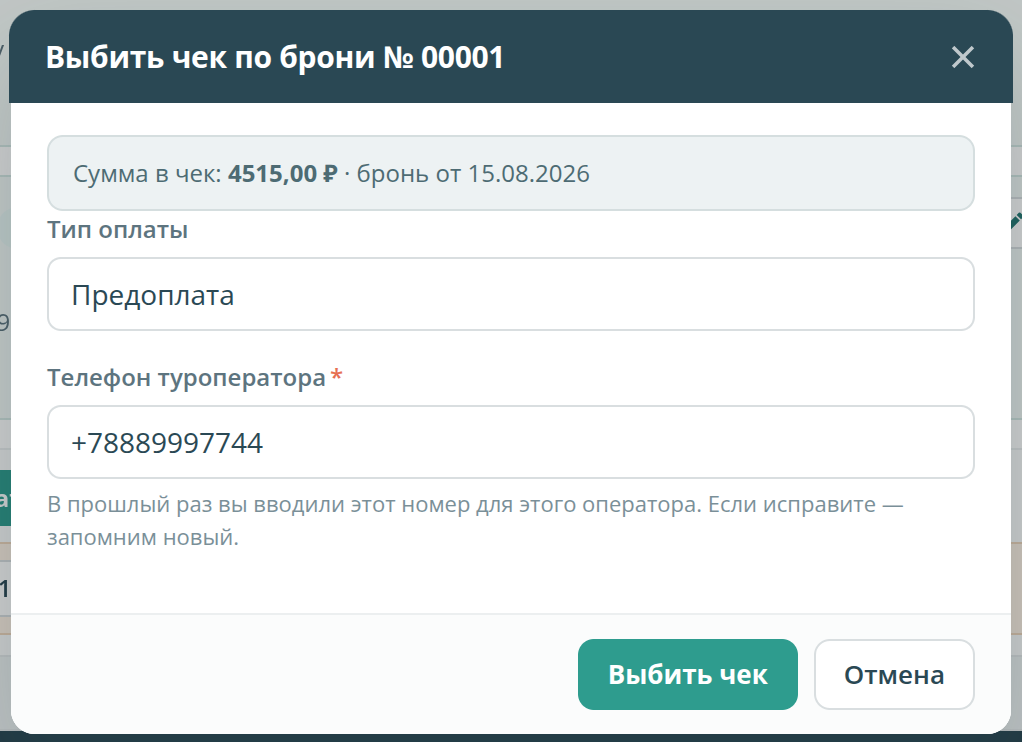
4. Телефон туроператора нужно ввести только в первый раз для каждого оператора. Из реестра туроператоров телефон не приходит, а без него Ферма чек не примет. Введённый номер система запоминает, чтобы не вводить второй раз. И в следующий раз он подставится сам, с подписью «В прошлый раз для данного оператора вы вводили этот номер». Если номер изменился — просто исправьте его в диалоге, запомнится новый.
Номера хранятся на карточке туроператора (клик по названию оператора в брони), в блоке «Контакты для агентства», в поле «Телефон для чеков». Там же их можно заполнить заранее или поправить. Номера общие для всего агентства: если коллега уже выбивал чек по этому оператору, вам вводить ничего не придётся.
5. Нажмите «Выбить чек».
Предоплата и полная оплата: упрощённая схема
Каждый платёж туриста оформляется одним кассовым чеком прихода. Разница между «Предоплатой» и «Полной оплатой» — только в признаке способа расчёта внутри чека:
- Предоплата — «частичная предоплата»;
- Полная оплата — «полный расчёт».
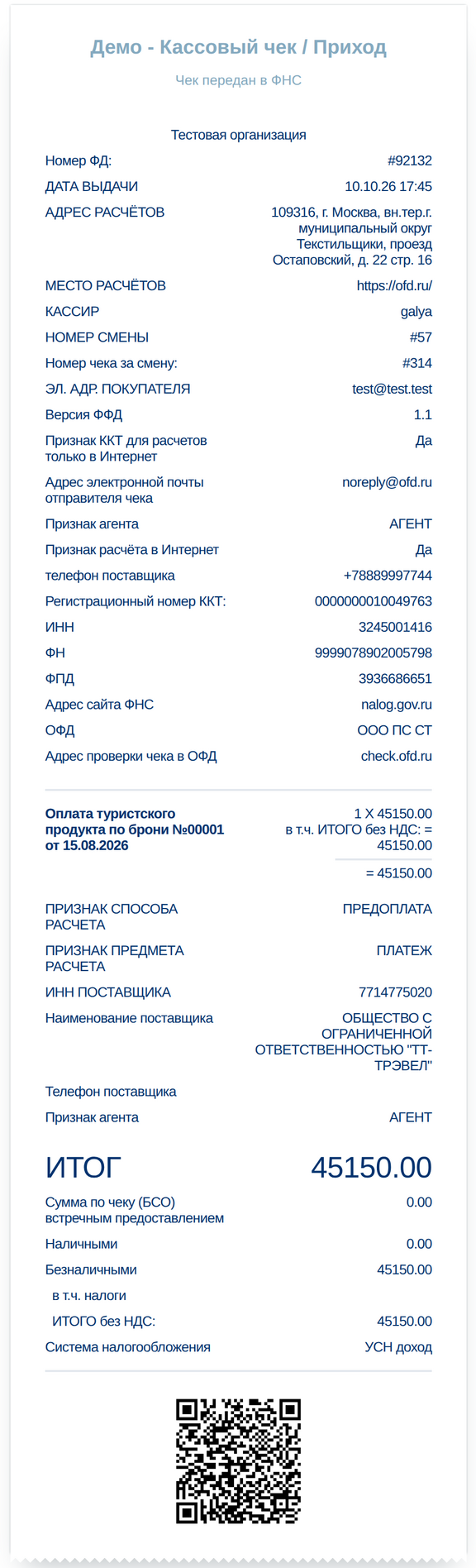
В самом чеке это видно в строке «Признак способа расчёта» (на странице ОФД для частичной предоплаты там написано «ПРЕДОПЛАТА», см. пример чека ниже).
Отдельные чеки аванса, «предоплаты 100%» и последующий чек зачёта предоплаты в моментоказания услуги мы не формируем. Тип оплаты система предлагает сама: если по брони от туриста уже получена вся стоимость тура — «Полная оплата», иначе (в том числе когда стоимость тура в брони ещё не указана) — «Предоплата». Перед отправкой вы всегда можете переключить вариант вручную.
Такой схемы достаточно большинству агентств. Если вашей бухгалтерии нужна более сложная схема (например, чек «Предоплата 100%» при оплате и чек зачёта предоплаты при оказании услуги) — напишите нам в чат, мы поможем настроить.
Что происходит после отправки
Вместо кнопки «Выбить чек» на плашке платежа появляется статус чека. Он обновляется сам, без перезагрузки страницы:
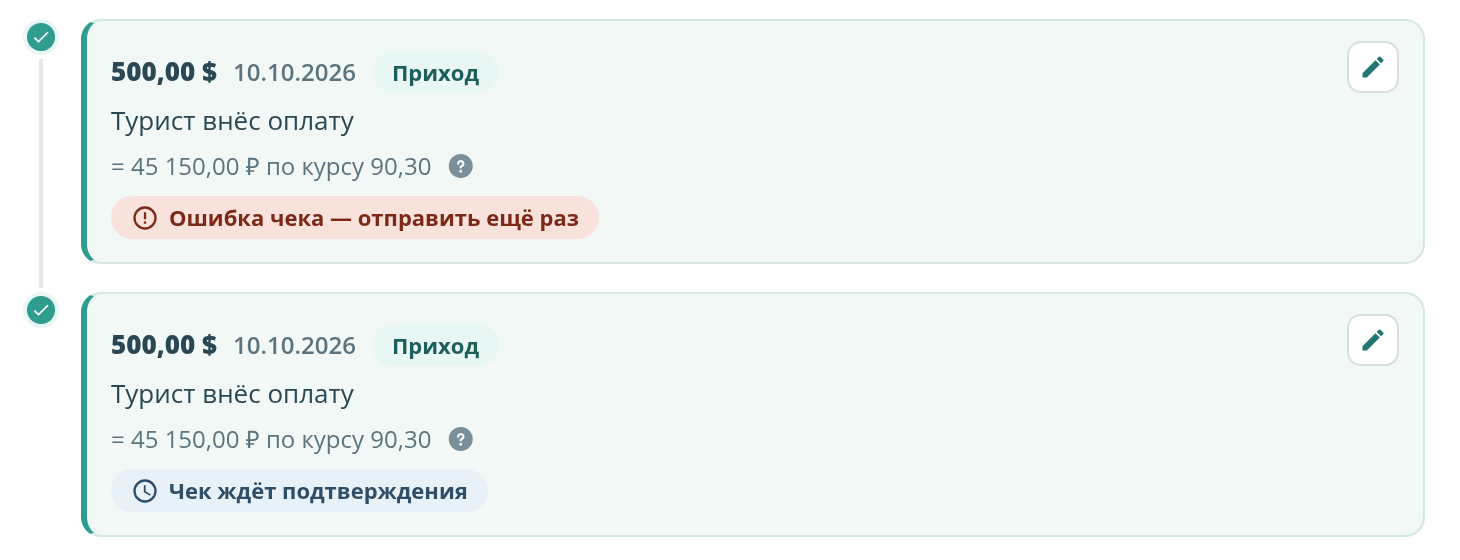
- «Чек отправляется…» (серая плашка с индикатором загрузки) — чек передаётся в Ферму.
- «Чек ждёт подтверждения» (иконка часов) — чек отправлен в Ферму, но подтверждение ещё не пришло. Обычно это занимает несколько секунд.
- «Чек выбит» (зелёная плашка) — чек успешно фискализирован. Клик по ней открывает сам чек на сайте ОФД — там же, где его видит клиент.
- «Ошибка чека — отправить ещё раз» (красная плашка) — чек не прошёл. Наведите курсор — увидите причину ошибки.
Что делать, если чек не отправился
1. Наведите курсор на красную плашку «Ошибка чека — отправить ещё раз» и прочитайте текст ошибки.
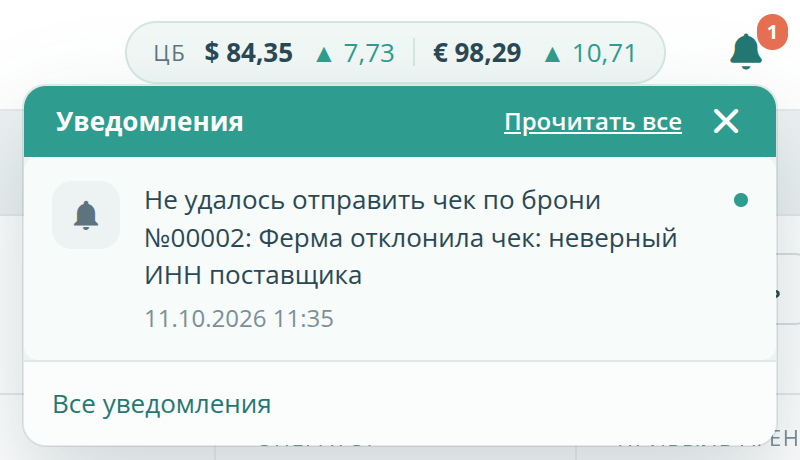
2. Вам также придёт уведомление в системе (колокольчик) с этой же ошибкой.
3. Нажмите на красную плашку — откроется тот же диалог отправки. Проверьте телефон оператора (он уже подставлен) и отправьте — это будет новая попытка (старая сохраняется в истории, ничего не теряется).
4. Если ошибка повторяется — проверьте, что логин и пароль Ферма в профиле верны и что данные оператора и туриста в брони заполнены полностью.
Где посмотреть отправленный чек
Проще всего — клик по зелёной плашке «Чек выбит» на платеже. Откроется страница чека на стороне ОФД (check.ofd.ru) — это официальная страница просмотра фискального документа, доступная и вам, и клиенту.
FAQ
Можно ли включить автоматическую отправку?
Пока нет. Режим «Автоматически» есть в настройках, но включать его не стоит: сначала нужно убедиться, что ручная отправка работает с вашими данными так, как нужно вашему агентству. После этого напишите нам в чат, мы сделаем для вас автоматический режим.
Что если у брони несколько туристов — на кого выставляется чек?
Заказчиком по брони всегда выбирается первый турист. На него и выставляется чек (его email или телефон указываются как контакт покупателя в чеке; если есть оба — email).
Что если сумма оплаты в валюте?
Если платёж пришёл из банка Точка — в чек идёт ровно та сумма в рублях, что видел банк, без пересчёта. Если платёж введён вручную в валюте — используется тот же курс, что и везде в системе (курс оператора, если есть, иначе курс ЦБ). Итоговую сумму в рублях вы видите в диалоге перед отправкой.
Нужна более сложная схема чеков для бухгалтерии?
Напишите нам в чат — мы поможем настроить.